(Versión actual 2.5.0.)
Trucos con OpenCPN
Generales
1. Insertar en OpenCPN 2.5.0. el archivo de ayuda en español
Para poder consultar en el ordenador esta ayuda en español, se prepara un archivo html que contiene la misma ayuda que aparece en esta web (menos Novedades, Foro y Descargas).Cuando desde OpenCPN active la ayuda en el icono y pulse la pestaña ayuda, se abrirá en su explorador web un pequeño documento donde podrá elegir entre estas opciones:
- Fichero de Ayuda original en inglés
- Fichero de Ayuda en español
- Conexión Internet on line www.opencpn.org
- Conexión Internet on line OpenCPN Ayuda en español
Windows
Vaya a la carpeta donde tenga OpenCPN: c:\archivos de programa\opencpn\ abra la carpeta \doc, el archivo de ayuda original en inglés es help_en_US.html y sus imágenes están en la carpeta \OpenCPN_User_Manual_files.
Descargue de esta web el archivo actualizado (página descargas) help_es_ES.rar. Descomprímalo en su ordenador. Copie el archivo help_es_ES.html y la carpeta \ayuda en español en c:\archivos de programa\opencpn\doc\.
Linux
Bajar el archivo y descomprimirlo, guardar en el directorio /usr/local/share/opencpn/doc
.No olvidéis hacerlo como superusuarios. La forma mas fácil (en ubuntu) es abrir una consola y teclear "sudo nautilus" tras introducir nuestra contraseña que la pide, se abrirá el explorador ya con privilegios de superusuario y desde alli hacemos doble clic sobre el archivo .doc y hacemos lo antedicho.
Cuando desde OpenCPN active la ayuda en el icono y pulse la pestaña ayuda, se abrirá este documento en español en su ordenador.
Fuente: Pinguino
2. Realizar una impresión de esta Página de Ayuda de OpenCPN en español
Podrá generar una
versión impresa de toda esta ayuda, evitando las cabeceras y pies que aparecen en la versión de Internet, imprimiendo desde su explorador web la versión del
Fichero de Ayuda en español que hemos comentado en el punto anterior.
3. Buscar donde están en el ordenador los archivos de configuración de OpenCPN
OpenCPN crea un archivo opencpn.log y un archivo opencpn.ini donde se guarda información que en algunos casos es necesario consultar o modificar para optimizar el funcionamiento del programa. Para evitar la tediosa espera de una búsqueda bajo windows, se puede ejecutar una sentencia de forma fácil que nos abra en una ventana el lugar donde están los archivos.
Versiones anteriores a 2.3.x:
Gagney en Cruisers Forum nos da la siguiente forma de hacerlo rápido:
-
Pinchar en Windows: Inicio, Ejecutar
- Teclear: %APPDATA%\opencpn en la ventana, y darle a aceptar
Se abre la ventana con los archivos buscados
Versiones superiores a la 2.3.x:
Además de la opción anterior, lo más cómodo para cualquier sistema operativo es pinchar en el icono de Ayuda, en la pestaña Acerca de, abajo del todo aparece la ruta
Cartas
1. Transición entre las cartas
-
En algunos equipos la cartografía vectorial funciona mejor si está en una carpeta en el directorio raiz. Por ejemplo (c:\cm93\)
-
Si notas problemas en los cambios de cartas, seleccionar la casilla de "Forzar Reparación de Toda la base de Datos" en la Pestaña Cartas del Icono Herramientas. Fuente: Colt Cabrera
2. Utilizar imagenes de Google Earth para complementar la cartografía
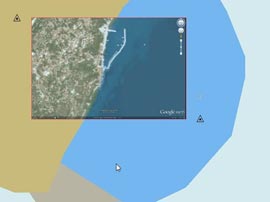
Algunas veces hemos echado en falta algo más de detalle en las cartas electrónicas con las que solemos navegar. Pequeños puertos o fondeaderos no aparecen dibujados con el suficiente detalle o simplemente no aparecen, al no existir la correspondiente representación a pequeña escala de la zona en cuestión
- En la página web de Veleros Grecia, podeis encontrar un video tutorial de como llevar a cabo la inserción de imágenes de satélite de Google Earth en la cartografía de OpenCPN (ver enlace) utilizando el programa GE2KAP
Fuente: La Maga
Rutas y Marcas
1. Utilizar iconos diseñados por el usuario
Los iconos empleados por OpenCPN pueden ser ampliados con aquellos que diseñe el usuario. Para ello:
- Cree iconos con un programa de dibujo con un tamaño adecuado (pruebe con 27x27 pixels, son mayores que los cargados por defecto), grabe el archivo con extensión .xpm
- Cree una carpeta \UserIcons en el directorio de OpenCPN y grabe ahí sus iconos propios
- Fíjese en el nombre de los iconos preestablecidos en OpenCPN, no de esos nombres a sus iconos ya que no serán tenidos en cuenta. El nombre empleado será el que aparezca en la lista
- Pueden ser asignados a cualquier waypoint, marca y ser grabado en archivo GPX
Fuente:Bdbcat de Cruisers Forum
2. Hacer rutas ortodrómicas
En el Opencpn las cartas están en proyección mercator con lo cual solo podemos trazar rumbos loxodrómicos, es decir líneas rectas entre dos puntos. Este rumbo que es el que seguimos con nuestro compás para dirigirnos de un punto a otro pero no es el mas corto en una esfera, el mas corto es el ortodrómico que es el arco que une dos puntos en una esfera terrestre.
Según Wikipedia:
La ortodrómica es el camino más corto entre dos puntos de la superficie terrestre; es el arco del círculo máximo que los une, menor de 180 grados. Entre dos puntos de la superficie terrestre pueden trazarse tres líneas diferentes: ortodrómica, loxodrómica e isoazimutal.
Bueno después de todo esto, que muchos ya sabréis y mejor que yo, paso a explicaros como conseguir la ortodrómica para cuando demos la vuelta al mundo hacerlo en el menor tiempo posible. Es un poco rollo aviso pero es un truco mas de Opencpn.
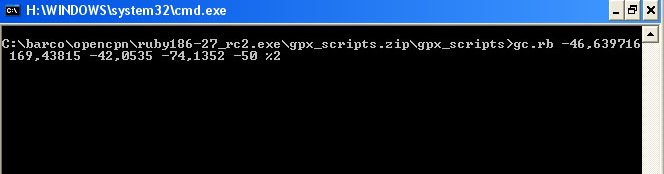
Descargáis el archivo gpx_scripts.zip adjunto (debajo del truco hay otro punto de descarga del mismo archivo) y lo descomprimís os saldrán dos archivos .rb, los guardáis en una carpeta Os descargáis el programa Ruby 1.8.6 One-Click Installer de la página http://www.ruby-lang.org/es/downloads/ y lo instalais y os olvidais Ahora os vais a inicio-ejecutar y escribís cmd y aceptamos. Os aparecerá una pantalla del DOS En esa pantalla tenéis que ir con los comandos del DOS cd (change dir)"nombre de carpeta" hasta la carpeta donde están los ficheros .rb descomprimidos anteriormente.
Mis directorios son esos hasta llegar a los archivos, los vuestros serán otros. Si solo ejecutáis el archivo gc.rb os dirán como introducir los parámetros.
Os lo explico un poco:
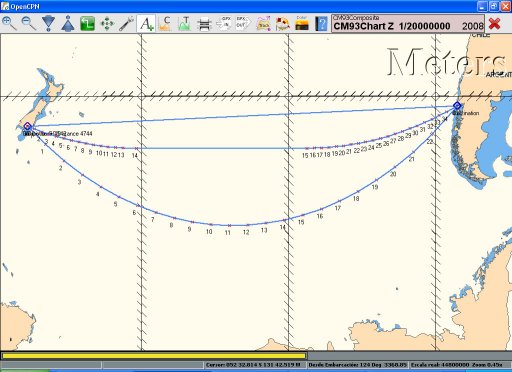
lat y lon de salida, lat y lon de llegada, latitud máxima y diferencia de distancia entre wpts en grados Hay que tener en cuenta que Norte y Este son positivos y Sur y Oeste son negativos También hay que tener en cuenta que si tenemos las coordenadas así 042 03.210 S hay que transformar los minutos a decimales dividiéndolos entre 60 y quedaría así 42,0535 Esto os generará en la carpeta donde está el gc.rb dos ficheros .gpx, uno con la ruta y otro con el vértice o latitud maxima Los importáis al Opencpn con GPX IN y ya estáPara botón una muestra
La loxodrómica es la línea recta y mide 5061,33 nm. La ortodrómica es la curva mayor y mide 4550 nm. Pero como hay muy mal tiempo e iceberg por esas latitudes le he puesto el parámetro -50 para no ir mas allá de esa latitud y distancia entre wpts 2, por defecto si no poneis este parámetro es 5 y me salen 4757,72 nm.
Este rumbo ortodrómico es muy utilizado por aviones y mercantes en sus travesías oceánicas para ahorrar combustible siempre que el tiempo atmosférico lo permita claro.
Espero que con esto le podamos ganar la apuesta a Phileas Fogg.

Fuente: Lua
|
gpx_scripts.zip Tamaño: 0,006 Kb Tipo: zip |
3. Exportar las derrotas y rutas de OpenCPN a Google Earth
Una vez exportada una derrota o una ruta a un archivo GPX, podemos compartirlo con nuestros amigos o en web utilizando algunas prestaciones del Google Earth.
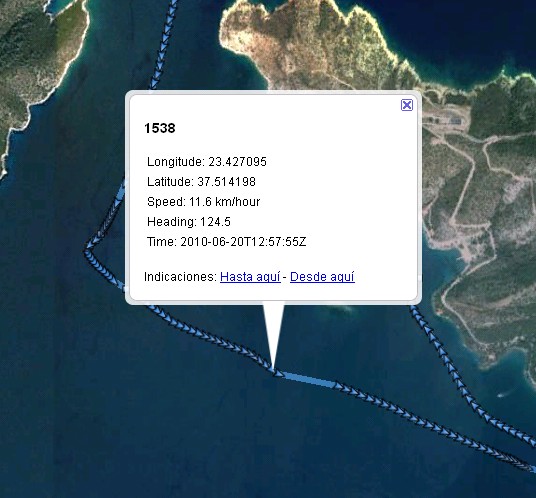
Empecemos importando el archivo, para ello desde Google Earth le damos a Archivo, abrir, seleccionamos la carpeta donde se encuentra el archivo y elegimos en la selección el tipo de archivo .gpx. Una vez seleccionado el archivo, Google nos muestra la siguiente ventana: debemos seleccionar la opción "Crear imagen...." y el botón aceptar. Se importará en Earth la derrota o ruta exportada.
Una vez esté en Earth pinchando sobre ella podemos editar sus propiedades con el botón derecho y añadir comentarios a la ruta, cambiar el color, la anchura de la línea, etc.
Si nos fijamos en detalle veremos que las derrotas intercalan muchos waypoints (según como esté configurado el OpenCPN), pinchando en cada uno de ello con doble clic, aparece una ventana en la que se nos muestra la información puntual de posición, velocidad, rumbo.
Las rutas, sin embargo, sólo cuentan con los waypoints que se hayan establecido y no muestran más que la información de posición.
Podemos insertar en los puntos correspondientes, fotos tomadas (georreferenciadas o no) en los puntos elegidos.
Posteriormente podemos grabar la ruta en formato .kmz
Aportación de: Pepo II
4. Insertar información adicional en las marcas
En la página web de Veleros Grecia, podeis encontrar un video tutorial de como llevar a cabo este mismo procedimiento de una manera más elaborada, empleando algunos programas que ayudan en la manipulación de los archivos de Puntos de Interes (POI), entre ellos se emplean Google Earth, MarinePoi y GPSBabel.
Fuente La Maga
Mareas
1. Insertar estaciones de mareas nuevas
Las mareas en OpenCPN aparecen de forma original señaladas sólo en zonas principalmente norteamericanas, y del norte de Europa, que excluyen nuestro entorno de la Península Ibérica. Para solucionarlo hay que utilizar unos archivos que genera el programa WXTide32. Atención los datos proporcionados no están contrastados.
Descargar Wxtide32 v4.7 en la página http://www.wxtide32.com/index.html Descomprimir el archivo zip. Se puede optar por dos métodos:
Dar como ruta de descompresión: c:\archivos de programa\WXTide32\ Dar como ruta de descompresión: Cualquier carpeta Según lo elegido en el caso anterior:
Ir a esa carpeta, crear un acceso directo del archivo wxtide32.exe y llevarlo al escritorio Ejecutar el archivo setup.exe de la carpeta elegida. Esta opción instala el programa (los mismos archivos, en c:\program files\WXTide32\ y pone un acceso en Inicio, Programas Ejecutar wxtide32.exe Ir a la carpeta donde se haya instalado wxtide32.exe, p.ej C:\archivos de programa\WXTide32\ allí hay dos archivos que contienen la información necesaria: harmonic.idx y harm_msc. Vais a la carpeta \tcdata del OpenCPN, allí donde esté instalado OpenCPN. Veréis que hay dos archivos: HARMONIC.IDX y HARMONIC. Si queréis conservar los archivos originales los renombráis, por ejemplo: HARMONICoriginal.IDX y HARMONICoriginal. Tenéis que señalar ambos ficheros de \WXTide32, harmonic.idx y harm_msc y darle a copiar Pegáis los archivos en la carpeta \tcdata del OpenCPN Renombraís el fichero harm_msc como HARMONIC Renombráis el fichero harmonic.idx como HARMONIC.IDXLa información inicial la aportó Ptizef
2. Insertar de forma conjunta todas las estaciones de mareas
Hasta ahora como ya sabeis no se podía tener cargado al mismo tiempo las mareas de USA y otros paises con las del resto del mundo. Teniamos que ir cambiando ficheros y renombrandolos, pues esto ya se acabó.
Descargaros el fichero wxtides.zip es esta página : http://fserv.skill-club.com/get_1088_156a.html
lo descomprimis y los dos ficheros HARMONIC que aparecen, los copiais tal cual en la carpeta tcdata de Open y listo.
Y como siempre el consabido aviso de no meterse nunca en ningún puerto desconocido sin haber visto antes las tablas oficiales.
Testearlo, los que tangais tablas, a ver que tal es.
Se me olvidaba nombrar al artifice de esto que es hackoonAportación de Lua
GPS
1. Instalación bajo Windows y resolución de problemas de reconocimiento
Habitualmente tras instalar los drivers suministrados con el GPS no hay mayores problemas para que OpenCPN lo reconozca. Sin embargo en casos en los que usamos GPS con conversores USB-RS232, bluetooth, receptores especiales, pueden darse problemas y el programa no los reconoce.
Kenzo ha preparado un tutorial en el que se describe:
- Averiguar nuestro puerto COM actual
- Comprobar el funcionamiento del GPS con GPS View y OpenCPN
- Conseguir que el OpenCPN entienda al GPS con GPSGate
- Configurar GPS Gate
|
OpenCPN+GPS.pdf Tamaño: 0,933 Kb Tipo: pdf |
Archivo de Kenzo. Ayuda para instalar el GPS
2. Otro programa multiplexor para crear puertos y solucionar problemas con el GPS
Otro programa alternativo al GPSGate (de pago) para asignar puertos COM, cuando tenemos problemas con las conexiones, o usamos varios programas con el GPS, es el GpsPlex. Este programa es español y es gratuito. El programa GpsPlex lee la salida de un GPS y reenvía los datos a un puerto serie virtual que puede ser usado por múltiples programas
Aportación: alarones
Con los PlugIns
1. Incorporación de señal AIS de MarineTraffic en Google Earth y OpenCPN
- Neceitas tener el Google Earth instalado en tu ordenador
- Necesitas haber instalado el PlugIn Google Earth en OpenCPN. Mira como en la parte de Pestaña PlugIns de las Opciones de Configuración de la Caja de Herramientas
- Cierra OpenCPN
- Bajemos el archivo KML, abre esta página y señala con el ratón el enlace
Open the Google Earth file of MarineTraffic, con el botón derecho del ratón dale a Guardar enlace como... y guarda el archivo en un sitio adecuado - Ejecuta dándole doble clic ese archivo ge_marinetraffic.kml. Se abrirá Google Earth y situará, tras un ratito de actualización los puntos de los objetivos AIS
- Verás que en Lugares Temporales del Google Earth, aparece Marinetraffic.com. Señala con el puntero y con el botón derecho, elige Guardar en Mis Lugares. Desactiva aquellas cosas que estén en Mis Lugares y que puedan distraerte de la visión o consumir recursos (fotos, carreteras, etc, etc) salvo MarineTraffic
- Cierra Google Earth
- Abre OpenCPN y activa el Plugin de GE
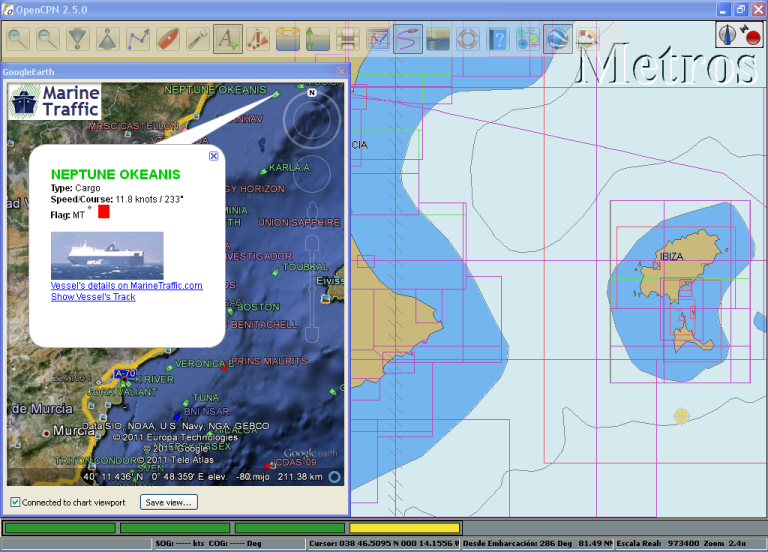
No es ninguna maravilla. No muestra la misma información que Localizatodo, pero para empezar a abrir boca, puede servirte.
Para info más actual, sigue la discusión del CruisersForum que es donde han gestado el truco (aquí)


Empecemos importando el archivo, para ello desde Google Earth le damos a Archivo, abrir, seleccionamos la carpeta donde se encuentra el archivo y elegimos en la selección el tipo de archivo .gpx. Una vez seleccionado el archivo, Google nos muestra la siguiente ventana: debemos seleccionar la opción "Crear imagen...." y el botón aceptar. Se importará en Earth la derrota o ruta exportada.